IMAP-Account einrichten
Je nach Mailclient werden die IMAP-Accounts über unterschiedliche Menüs eingerichtet.
Hier finden Sie den Ablauf für den Mailclient MS Outlook auf Windows:
- Klicken Sie auf die Starttaste und tippen Sie "Systemsteuerung" und wählen dann Mail (Microsoft Outlook (32-Bit)

- Klicken Sie im neuen Dialog auf E-Mail-Konten

- Klicken Sie im neuen Dialog auf "Neu..."

- Klicken Sie im neuen Dialog auf "Manuelle Konfiguration oder zusätzliche Servertypen"

- Manuelle Konfiguration oder zusätzliche Servertypen wählen und auf weiter klicken

- POP oder IMAP wählen und auf weiter klicken

- Ihr Name eintragen

- E-Mail-Adresse eintragen

- Kontotyp auf IMAP setzen
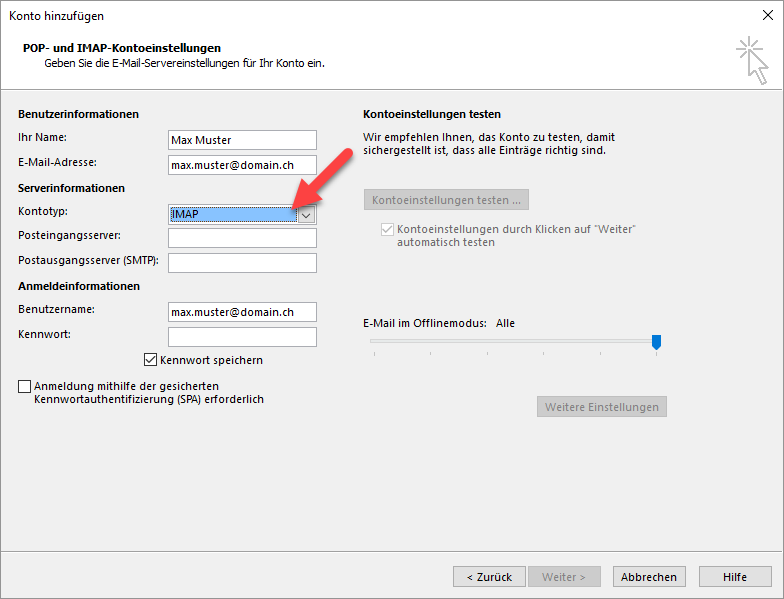
- Posteingangs- und ausgangsserver auf mail.webways.ch

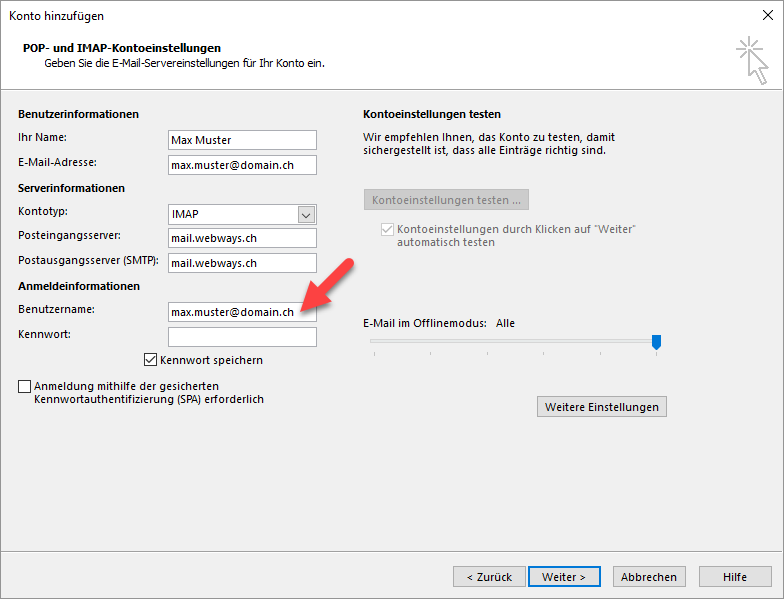
- Benutzername: E-Mailadresse eintragen
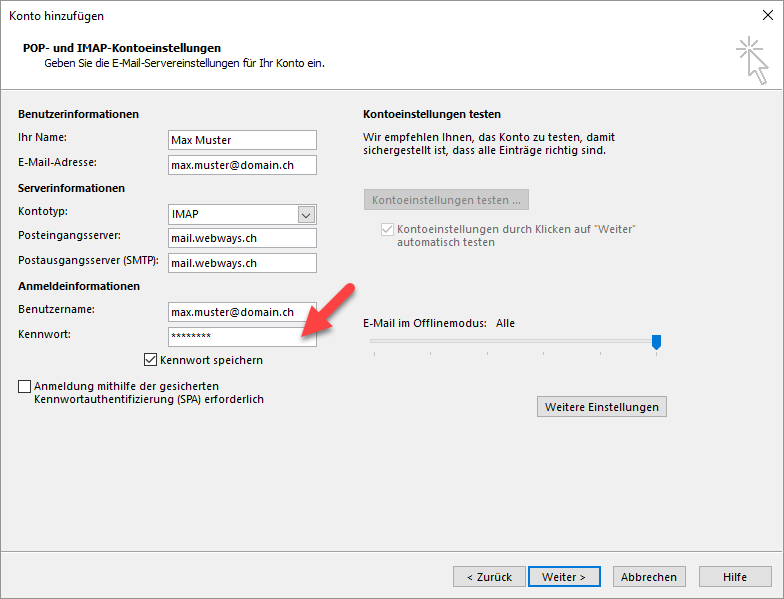
- Kennwort: Passwort eintragen (wird meist von Feld E-Mail-Adresse direkt vorausgefüllt)
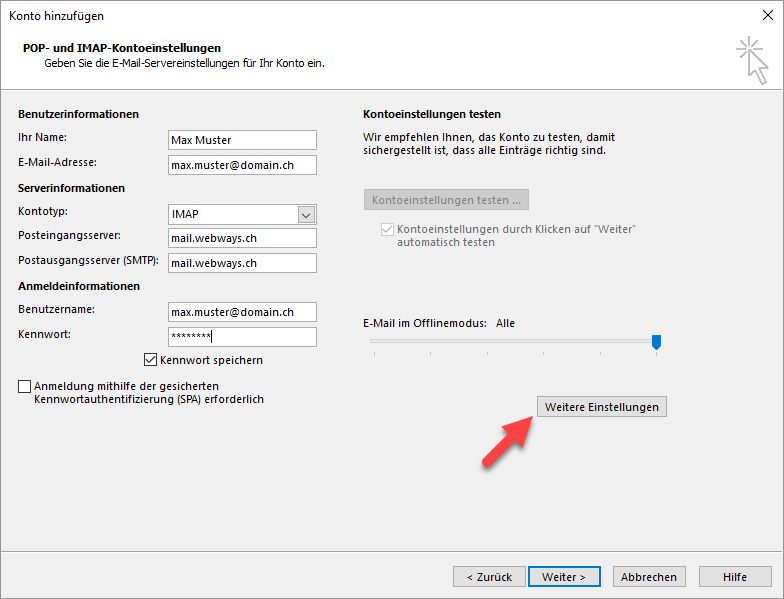
- Klick auf Weitere Einstellungen
- Klick auf Register Postausgangsserver

- Aktivieren der Checkbox Der Postausgangsserver (SMTP) erfordert Authentifizierung

- Klick auf Register Erweitert

- Die beiden Auswahllisten auf SSL setzen
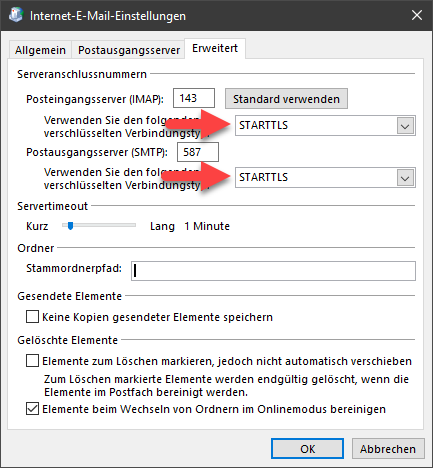
- Im Feld Posteingangsserver (IMAP) den Port kontrollieren und falls nötig auf 143 ändern. Postausgangsserver (SMTP) den Port 25 auf 587 ändern und auf OK klicken
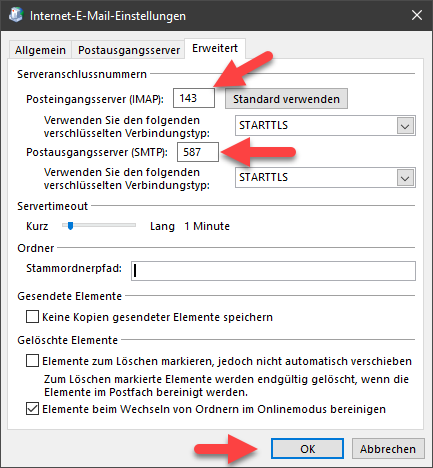
- Auf weiter klicken

- Im sich öffnenden Fenster Kontoeinstellungen auf schliessen klicken

- Auf Fertig stellen klicken

- Abschliessend auf Schliessen klicken
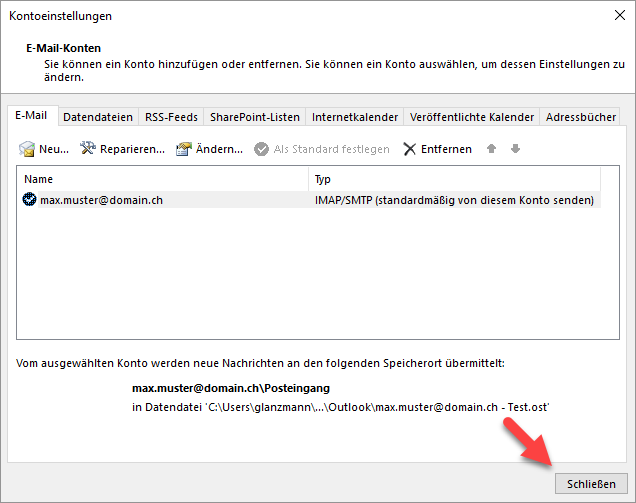
- Der Mail-Account ist nun eingerichtet.